

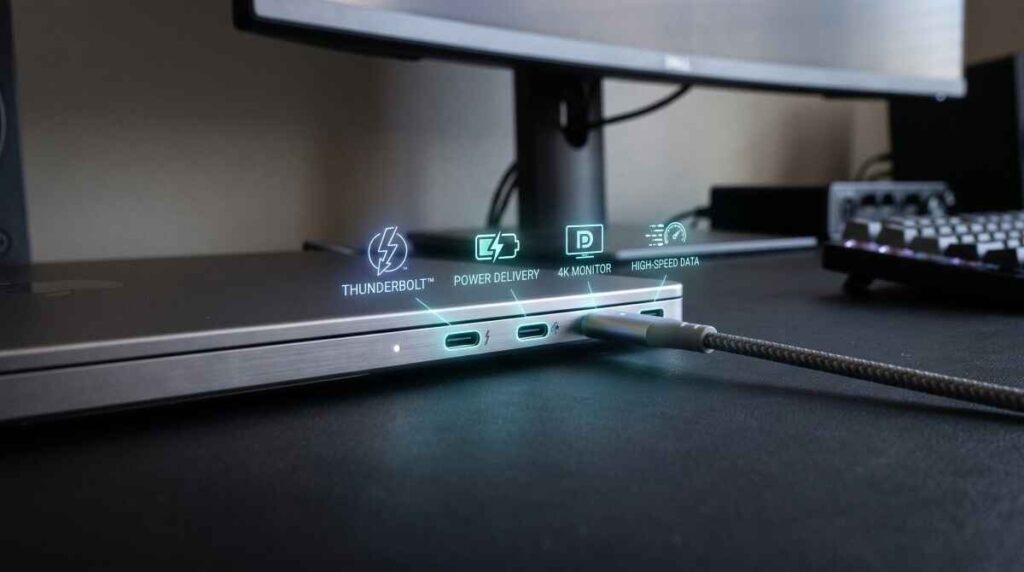
Купуючи сучасний ноутбук, у технічних характеристиках можна побачити лаконічний запис «2 × USB Type-C» або складні абревіатури на кшталт USB 3.2 Gen 2. На практиці це часто призводить до розчарування: користувач купує кабель, підключає ноутбук до монітора чи павербанка, але екран залишається чорним, звук не йде, а батарея відмовляється заряджатися.
Головне правило, яке варто знати перед покупкою: Type-C — це лише фізична форма овального роз’єму. Те, які саме сигнали здатний пропускати порт (файли, струм, відео, аудіо чи дротовий інтернет), залежить виключно від покоління контролера на материнській платі.
Ієрархія поколінь Type-C у ноутбуках: від Gen 1 до Thunderbolt
Щоб розуміти реальні можливості ноутбука, порти класифікують за офіційними поколіннями стандарту USB та їхньою пропускною здатністю.
Базовий стандарт: USB 3.2 Gen 1 (колишній USB 3.0)
Це початковий рівень для сучасних ноутбуків зі швидкістю передачі даних до 5 Гбіт/с (~500 МБ/с). У бюджетних моделях такий порт часто працює в режимі Data Only — він передає лише файли на флешки або зовнішні диски, дозволяє підключити мишку чи мережевий адаптер Ethernet, але не вміє заряджати сам ноутбук чи транслювати картинку на екран. Проте в моделях середнього класу до цього ж порту Gen 1 виробники нерідко додають лінію живлення Power Delivery (PD) або альтернативний режим виведення зображення.
Швидкісний стандарт: USB 3.2 Gen 2 та Gen 2×2
Друге покоління піднімає планку швидкості до 10 Гбіт/с (Gen 2) або 20 Гбіт/с (Gen 2x2). У переважній більшості ноутбуків це вже багатофункціональні порти. Крім швидкого копіювання важких архівів на зовнішні SSD-накопичувачі, вони підтримують режим DisplayPort Alt Mode. Це означає, що прямо по мідних жилах кабелю одночасно передаються чотири потоки: нестиснутий відеосигнал високої чіткості (4K при 60 Гц), багатоканальний цифровий звук, дані з USB-пристроїв та зворотне живлення для зарядки акумулятора ноутбука.
Універсальний флагман: USB4 та Thunderbolt 3 / 4
Вища ліга роз’ємів із фіксованою пропускною здатністю 40 Гбіт/с (а в новітньому стандарті Thunderbolt 5 — від 80 до 120 Гбіт/с). Головна особливість цього рівня полягає в тому, що всередині одного кабелю інкапсулюються відразу всі комп’ютерні інтерфейси, включно з прямими лініями PCI Express (PCIe) та гігабітною мережею. До такого порту можна під’єднати один дріт від настільної док-станції й миттєво отримати живлення до 100–240 Вт, картинку та звук на два окремі 4K-монітори, дротовий інтернет RJ-45 та підключення зовнішньої відеокарти.
Зведена таблиця: що вміє передавати кожен тип порту
| Покоління / Стандарт порту | Швидкість даних | Що здатний передавати порт | Маркування на корпусі ноутбука |
| USB 3.2 Gen 1 (Базовий) | 5 Гбіт/с | Файли, периферія, мережа (через адаптер). Відео та зарядка — лише якщо вказано окремо | Літери SS або без позначок |
| USB 3.2 Gen 2 / 2×2 | 10 – 20 Гбіт/с | Файли, зарядка ноутбука (PD), відеосигнал 4K (DP), цифрове аудіо, мережа | Значок вилки/батарейки та літера D (або SS 10) |
| USB4 | 20 – 40 Гбіт/с | Відео 4K/8K, багатоканальний звук, зарядка до 100–240W, PCIe-трафік, хаби | Напис USB4 або цифра 40 |
| Thunderbolt 4 / 5 | 40 – 120 Гбіт/с | Абсолютно все: до двох-трьох 4K/8K моніторів зі звуком, мережа 10 Гбіт, зовнішні GPU, живлення | Значок блискавки ⚡ |
Type-C для передачі відео та звуку: вимоги до монітора
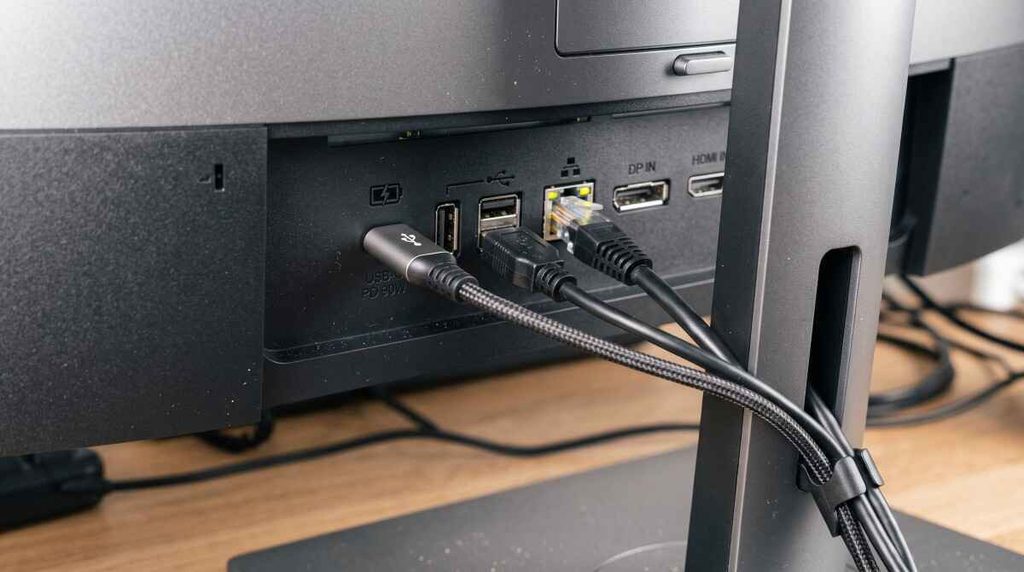
Навіть якщо у вашому ноутбуці встановлений топовий порт USB 3.2 Gen 2 із підтримкою DisplayPort або Thunderbolt 4, для ідеальної роботи «одним кабелем» необхідна відповідність з боку самого екрана:
- Монітор із нативним входом Type-C (DP Alt Mode): найзручніший варіант. Такі дисплеї мають власний вбудований блок живлення та аудіосистему (динаміки або вихід на навушники). Ви з’єднуєте ноутбук і монітор одним кабелем Type-C — по ньому на екран іде відео та чистий цифровий звук, у ноутбук повертається зарядка (зазвичай 65W–90W), а порти USB на задній кришці монітора починають працювати як розгалужувач для мишки, клавіатури чи мережевої карти.
- Звичайний монітор без Type-C (тільки HDMI або DisplayPort): у цьому разі повноцінний порт ноутбука все одно виведе картинку та звук на екран, але знадобиться спеціальний кабель-перехідник USB Type-C – DisplayPort (або HDMI). При цьому заряджати ноутбук такий монітор уже не зможе — живлення доведеться підключати окремо.
Як обрати ноутбук із правильним Type-C під свої задачі
Щоб не помилитися при вивченні характеристик у магазині, орієнтуйтеся на формулювання в рядку «Порти та роз’єми»:
- Для автономності та зарядки від павербанків: обов’язково шукайте приписку Power Delivery (PD). Навіть повільний за швидкістю порт із підтримкою PD дозволить живити ноутбук від універсальних зарядних станцій під час відключень світла.
- Для підключення зовнішнього екрана та акустики: у специфікації порту має бути чітко вказано DisplayPort Alt Mode (або просто підтримка виведення відео). Без цього параметра жоден перехідник на HDMI не запрацює.
- Для максимального запасу на майбутнє: обирайте моделі з портами USB4 або Thunderbolt 4 (значок блискавки ⚡ на корпусі) — вони гарантовано підтримують і швидкісні диски, і монітори зі звуком, і потужне заряджання без жодних компромісів.
Замість висновку: ідеальний сетап із власного досвіду
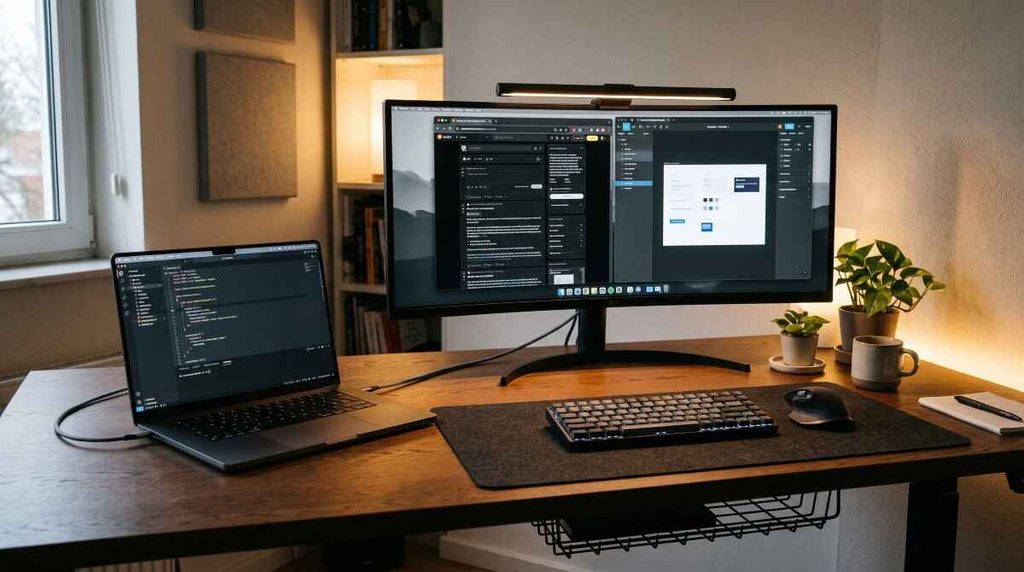
Моя особиста думка з цього приводу: найвдаліша комбінація ноутбука й монітора виглядає так — беремо ноут із двома повноцінними портами Type-C (обов’язково з підтримкою передачі медіа та Power Delivery). Це дозволить без проблем підключити два окремі монітори або один великий ультраширокий (можливо, вигнутий — але це вже тема для окремої статті).
При цьому в самому моніторі обов’язково має бути вхід Type-C із Power Delivery та вбудований USB-хаб для периферії (плюс порт RJ-45 для дротового інтернету, якщо є така потреба).
У такому разі ваш ноут підключений усього одним або двома кабелями. Сам монітор перетворюється на повноцінну робочу станцію: клавіатура, миша, принтер, динаміки та інше залізо під’єднані напряму до екрана, а всі зайві дроти акуратно сховані за ним. Коли треба бігти — ви просто висмикуєте один штекер і забираєте ноутбук із собою в поїздку чи у справах. А якщо у вас гібридний чи офлайн-формат і зручніше працювати на одному ноутбуці і вдома, і в офісі — така зв’язка взагалі справжній мастхев.